Installation
Brancher le casque
- Allumez le casque et reliez-le à l'ordinateur avec son câble USB.
- Cliquez sur le bouton, puis choisissez votre casque dans la petite fenêtre qui s'ouvre.
- Si le casque demande « Autoriser le débogage USB ? », mettez-le, cochez Toujours autoriser et validez.
Le casque n'apparaît pas dans la fenêtre ?
Il lui manque le mode développeur, à activer une fois pour toutes.
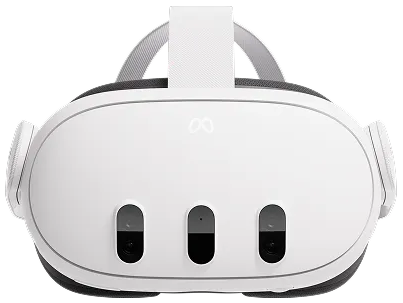
Meta Quest
- Sur le téléphone, ouvrez l'application Meta Horizon.
- Appareils › votre casque › Mode développeur : activez-le.
- Redémarrez le casque et rebranchez-le.
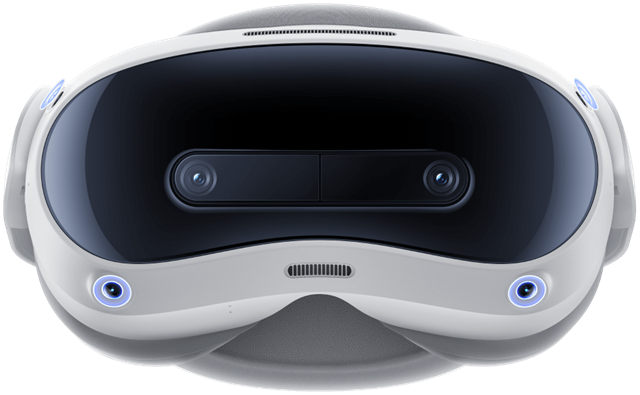
PICO
- Dans le casque : Paramètres › Général › À propos.
- Appuyez sept fois sur Version du logiciel : le menu Développeur apparaît.
- Dans Développeur, activez Débogage USB, puis rebranchez le casque.
Utilisez un câble de données, branché directement à l'ordinateur, et fermez les outils qui tiennent déjà le casque (Meta Quest Developer Hub, SideQuest).
Installer l'application
- Avec le compte Meta du casque, acceptez l'invitation reçue par e-mail.
- Dans le casque, ouvrez la Bibliothèque et installez .
- Laissez le casque branché : la page continue dès que l'application est là.
Pas d'invitation ? Donnez à votre interlocuteur IRWINO l'adresse e-mail du compte Meta du casque. Les mises à jour arrivent ensuite toutes seules, par la boutique.
Licence
Vidéos
Cet ordinateur les télécharge et les copie sur le casque par le câble. Laissez le casque branché.
Ou les télécharger depuis le casque
- Reliez le casque à internet (Wi-Fi).
- Dans le casque : Mode solo › roue crantée › Contenus vidéo › Tout télécharger.
- Gardez le casque porté ou en charge : cette page suit l'avancement.
Informations techniques
Cette page dialogue avec le casque par le câble. Seule la recherche de licence interroge le service IRWINO.
L'installer sur le PC
- Ouvrez le fichier téléchargé : il est dans vos Téléchargements.
- Windows demande s'il peut modifier l'appareil : répondez Oui. Il faut un compte administrateur ; sur un PC d'entreprise, c'est le service informatique qui lance l'installation.
- Suivez l'installation jusqu'au bout : elle pose le raccourci et autorise l'application sur le réseau.
- Laissez cochée la case Lancer et télécharger ses vidéos, puis terminez.
- Clic droit sur le fichier téléchargé › Extraire tout…
- Choisissez un dossier à vous, par exemple Documents. Pas « Program Files » : l'application range ses vidéos à côté d'elle et doit pouvoir y écrire.
- Ouvrez le dossier extrait et lancez .
L'autoriser sur le réseau
L'installation a déjà autorisé l'application dans le pare-feu de Windows, pour les réseaux privés. Il reste à vérifier que le Wi-Fi de la formation en est un : sinon ni les casques ni les téléphones ne trouvent le PC.
- Reliez le PC au Wi-Fi de la formation.
- Paramètres de Windows › Réseau et Internet › Wi-Fi › le nom de votre réseau.
- Sous « Type de profil réseau », choisissez Réseau privé.
Au premier lancement, Windows demande si l'application peut communiquer sur le réseau. Sans cet accord, ni les casques ni les téléphones ne la trouvent.
- Dans la fenêtre du pare-feu, cochez Réseaux privés.
- Cliquez sur Autoriser l'accès.
La fenêtre ne s'est pas affichée, ou Windows demande un mot de passe administrateur
Sur un PC d'entreprise, c'est le service informatique qui donne cet accord : demandez-lui d'autoriser dans le pare-feu Windows, pour les réseaux privés.
Télécharger les vidéos
- L'application s'est ouverte sur ses vidéos et les télécharge : gardez le PC relié à internet.
- Attendez la fin : un téléchargement interrompu reprend où il s'était arrêté.
- Rien ne se télécharge ? Dans l'application : roue crantée › Contenus vidéo › Tout télécharger.
- Le PC doit être relié à internet.
- Dans l'application : roue crantée › Contenus vidéo › Tout télécharger.
- Attendez la fin : un téléchargement interrompu reprend où il s'était arrêté.
C'est prêt quand chaque scénario a sa vignette, sans la mention « vidéo absente du PC ».
Vérifier avec un casque
- Reliez le PC et le casque au même Wi-Fi.
- Lancez l'application dans le casque : le PC apparaît sur son accueil, sous Avec le formateur.
- Sur le PC, la cellule du casque indique Casque connecté et les scénarios deviennent cliquables.